🛒 Journey: สร้าง Payment Session
ขั้นตอนการสร้าง Checkout Session พร้อม Link และ QR Code
เปิดหน้า Checkout Session Creator
เข้าเมนู INet Payment → แท็บ "Checkout Session"
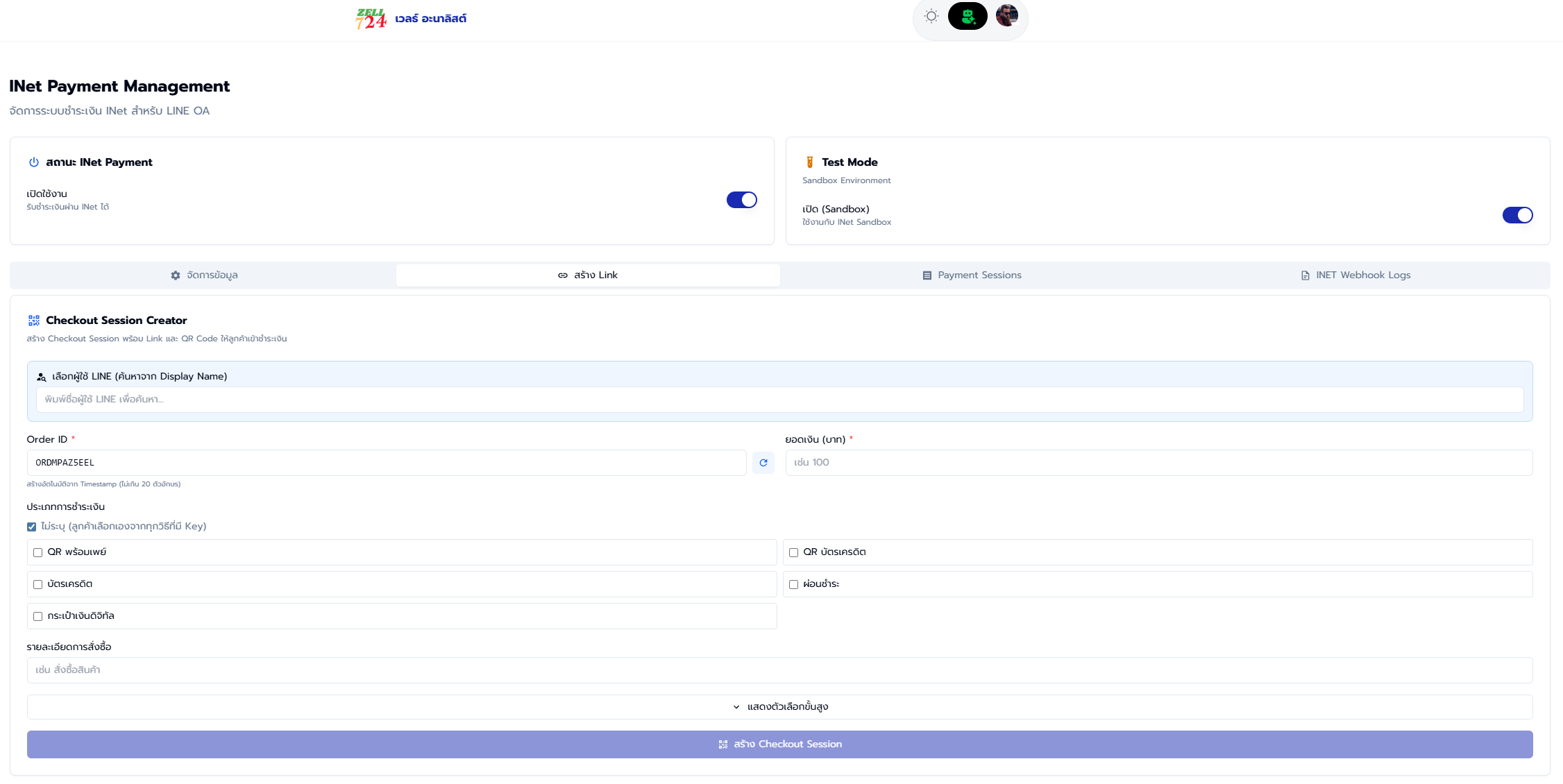
📸 รูป: หน้า INet Payment Dashboard ที่แท็บ "Checkout Session" ถูกเลือก
แสดง PaymentSessionCreator card พร้อมฟอร์มสร้าง session
- แท็บ Management = จัดการ Keys, Groups, Routes
- แท็บ Checkout Session = สร้าง Session ใหม่ (เราอยู่ที่นี่)
- แท็บ Webhook Logs = ดูประวัติ Webhook
เลือกผู้ใช้ LINE (ผู้ซื้อ)
เชื่อมโยง Payment Session กับผู้ใช้ LINE เพื่อส่งข้อความชำระเงินได้ภายหลัง
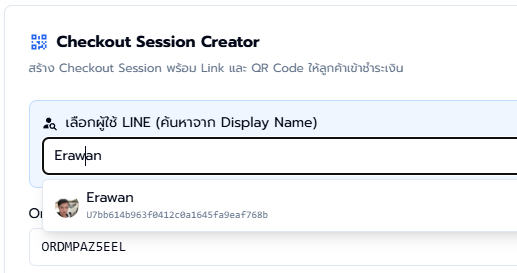
📸 รูป: ส่วน "เลือกผู้ใช้ LINE (ค้นหาจาก Display Name)"
แสดง input ค้นหา + dropdown ผลลัพธ์ที่มีรูปโปรไฟล์ + ชื่อ
- พิมพ์ชื่อ Display Name ของ follower ลงในกล่องค้นหา (ขั้นต่ำ 2 ตัวอักษร)
- ระบบจะแสดง Dropdown รายชื่อที่ตรงกัน
- คลิกเลือก follower —
followerIdจะถูกบันทึกไปกับ Session อัตโนมัติ
หากไม่เลือก follower ตอนนี้ สามารถส่ง Link ผ่านช่องทางอื่นได้ (เช่น คัดลอก Link/QR แปะให้ลูกค้า)
กรอกข้อมูลคำสั่งซื้อ
ระบบจะ generate Order ID อัตโนมัติ หรือกรอกเองได้
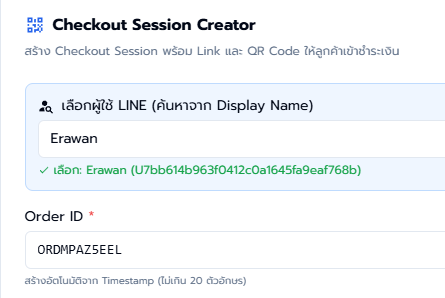
📸 รูป: ฟอร์มสร้าง Payment Session ช่วงบนสุด
แสดง Order ID (กับปุ่ม Generate), ยอดเงิน, รายละเอียด, และ PayType checkboxes
| ฟิลด์ | รายละเอียด | บังคับ? |
|---|---|---|
| Order ID | รหัสคำสั่งซื้อ (auto-generate) | แนะนำ |
| ยอดเงิน | จำนวนเงินที่ต้องชำระ (บาท) | บังคับ |
| รายละเอียด | คำอธิบายสั้นๆ เช่น "สินค้า A x 2" | Optional |
| PayTypes | เลือกช่องทางที่อนุญาต (ต้องมี Key ตรงกับโหมด) | บังคับ |
ตั้งค่าขั้นสูง (Advanced) — Optional
กด "ขั้นสูง" เพือกรอกข้อมูลเพิ่มเติม: รายการสินค้า, ส่วนลด, ค่าส่ง, VAT, ผู้ซื้อ, ที่อยู่จัดส่ง
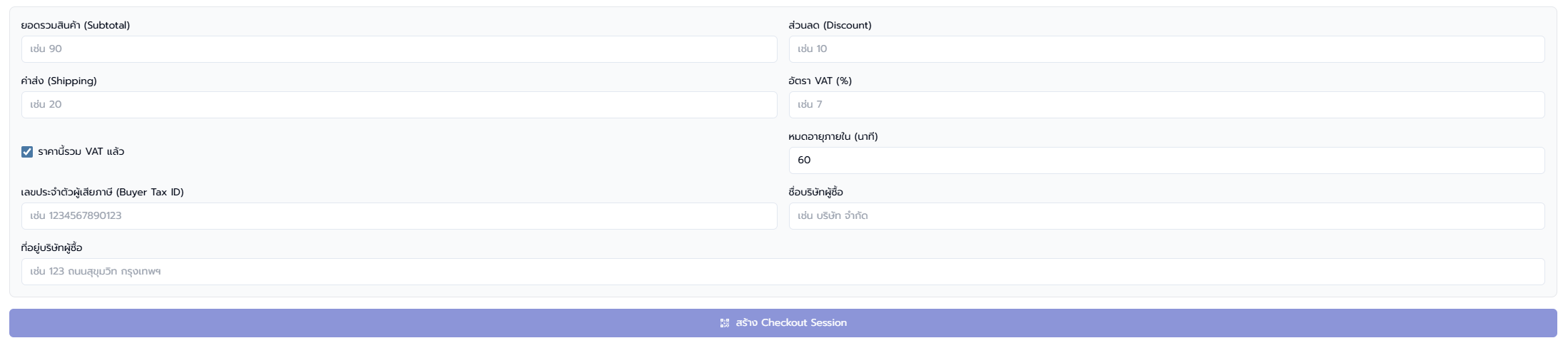
📸 รูป: ส่วน "ขั้นสูง" ที่กดขยายแล้ว
แสดงฟิลด์: Subtotal, Discount, Shipping, VAT Rate, Buyer Info, Shipping Info, Expires
| กลุ่ม | ฟิลด์ | ตัวอย่าง |
|---|---|---|
| Amount | Subtotal, Discount, Shipping, VAT Rate | 1000, 50, 30, 7 |
| Buyer | Tax ID, Company Name, Company Address | 1234567890123, บริษัท ตัวอย่าง |
| Shipping | ชื่อ, โทรศัพท์, ที่อยู่ | คุณสมชาย, 0812345678 |
| Expiry | หมดอายุ (นาที) | 60 (ค่าเริ่มต้น) |
สร้าง Session
กดปุ่ม "สร้าง Checkout Session" — ระบบจะเรียก API สร้าง session
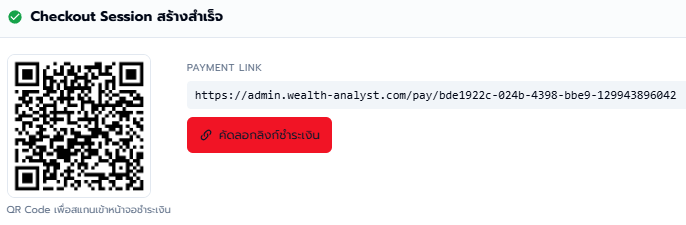
📸 รูป: ผลลัพธ์หลังสร้าง Session สำเร็จ
แสดง QR Code 300x300, Link ชำระเงิน, ปุ่มคัดลอก Link, ปุ่มคัดลอก QR
- Link ชำระเงิน = URL ที่ลูกค้าเข้าชำระ (เปิดใน browser หรือ LINE)
- QR Code = สแกนแล้วเข้า Link ชำระเงินโดยตรง
- สามารถ คัดลอก หรือ ดาวน์โหลด QR ได้
✅ Session ถูกสร้างแล้ว!
สถานะเริ่มต้น: pending → รอลูกค้าเข้าชำระเงิน