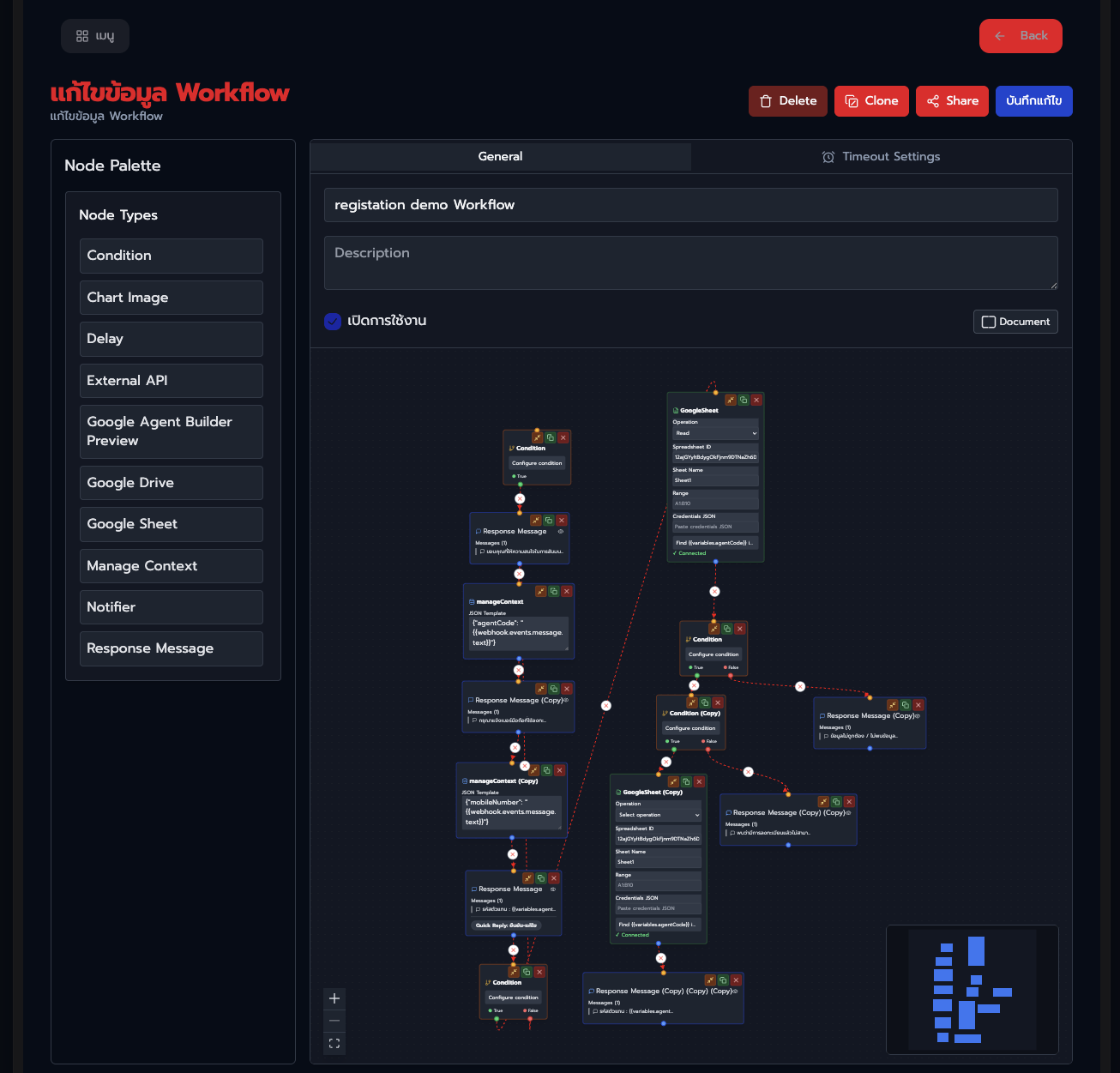
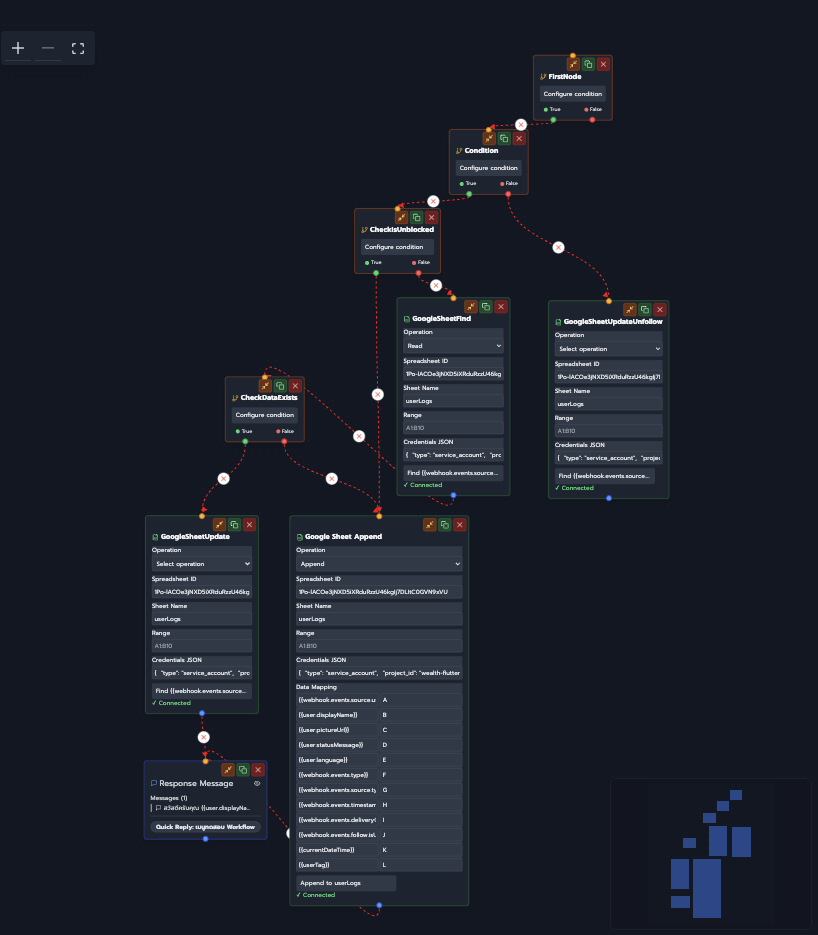
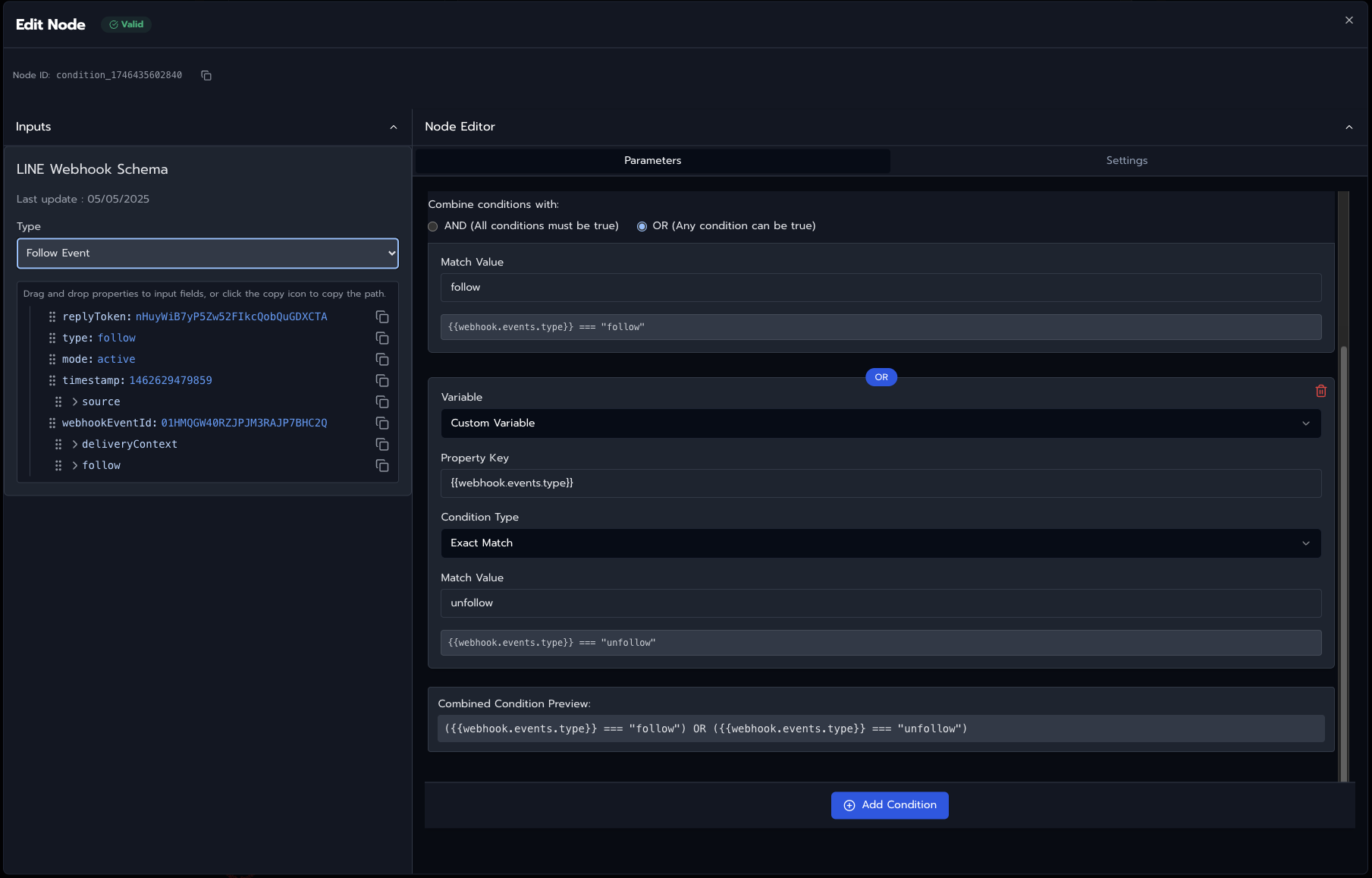
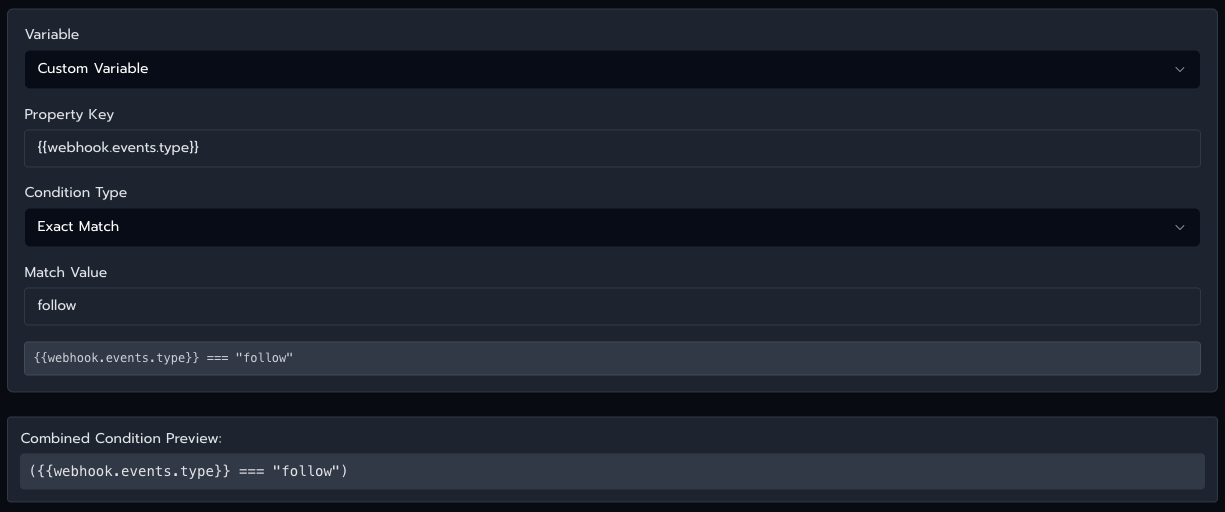
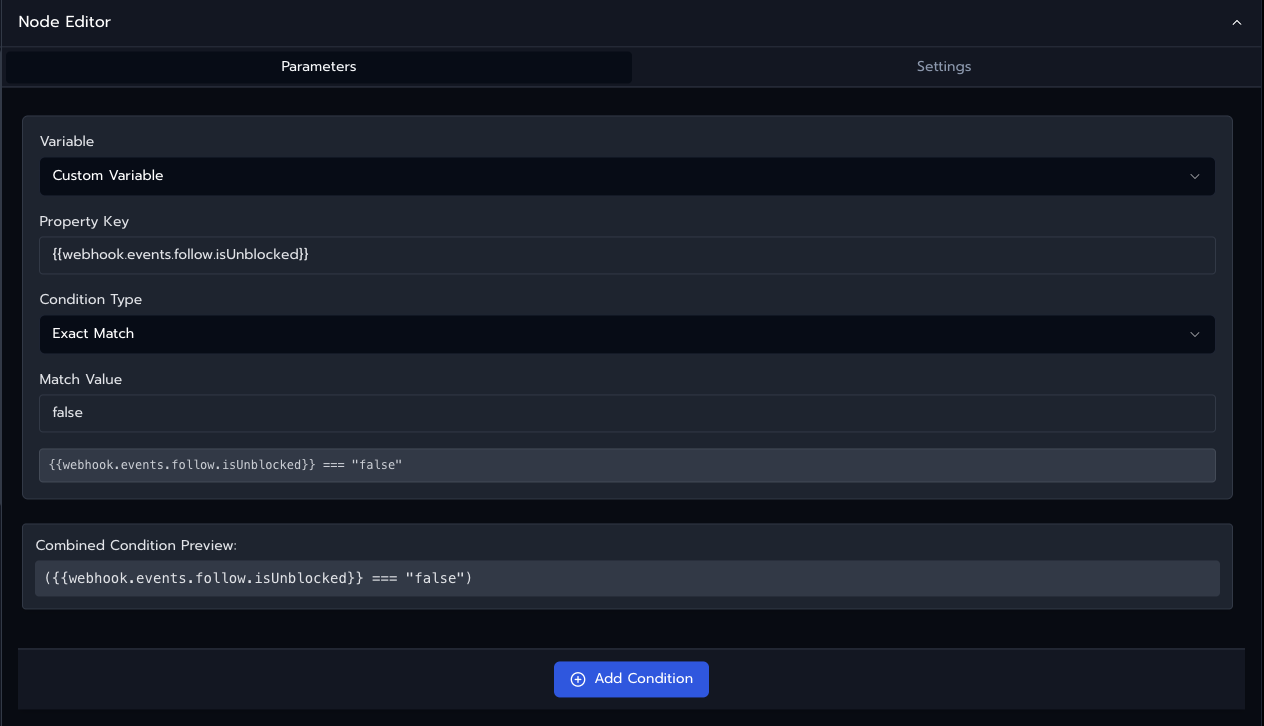
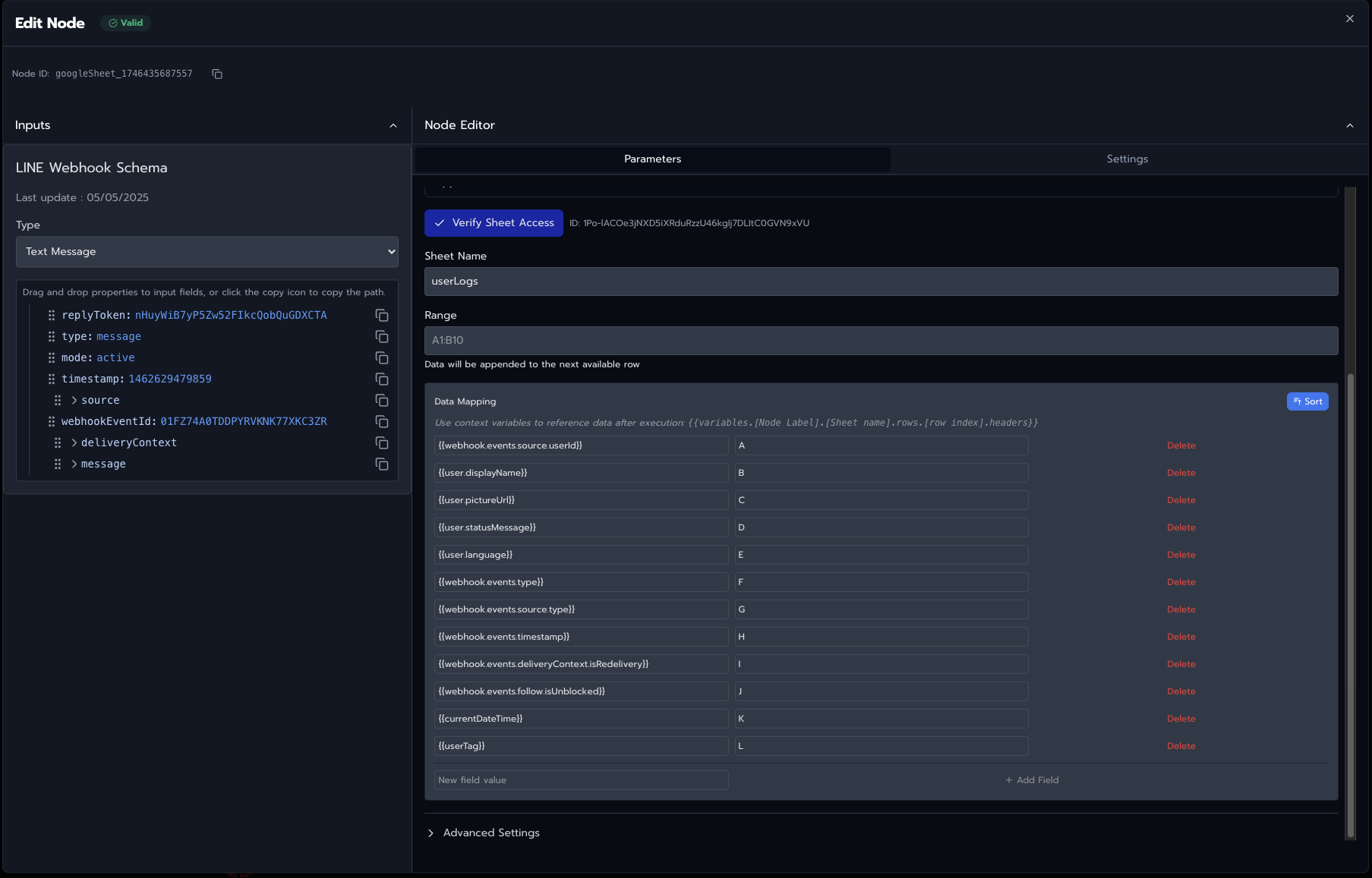
ผมขอเล่าเรื่องในฝั่งที่เกิดการบล็อกก่อนละกันครับ เพราะว่ากิจกรรมมันจะสิ้นสุดแค่การอัพเดทข้อมูลลงไปที่ Google Sheet ที่เราตั้งค่าเชื่อมต่อไว้เพื่ออัพเดทข้อมูล
ตามรูปด้านล่างเลยครับ เราใช้ Node Google sheet เข้ามาทำงานต่อ
และการตั้งค่าก็แสนง่ายดายครับ
1. เริ่มจากกดปุ่ม Authorize Google Sheet Access ที่เห็นตามรูปเลยครับ เพื่อเป็นการให้สิทธิ์การเข้าถึง Google sheet ผ่าน Google OAuth2.0 แน่นอนครับว่าคุณต้องทำการเข้าระบบด้วยบัญชี Gmail หรือ มีการลิงก์บัญชีกับ Google Account ของคุณก่อนนะครับ (ขั้นตอนการขอสิทธิ์ทำเพียงครั้งเดียวนะครับ ถ้าไม่มีการทำยกเลิกก็ไม่ต้องทำซ้ำเลยครับ)

2. หลังจากให้สิทธิ์การเข้าถึง ยืนยันการเข้าระบบ Google Account แล้ว ให้ทำการ คลิ๊กที่ปุ่ม Select Google Sheet เพื่อเลือกไฟล์ที่ต้องการให้ Zell724 Workflow เข้าไปใช้งาน ตามรูปครับ

3. หลังจากนั้นจะพบหน้าต่าง popup (กรุณาปลดบล็อก popup ให้เว็บไซต์ของเราก่อนนะครับ) เพื่อให้ทำการเลือก spreadsheets ที่ต้องการใช้งาน ด้วยการดับเบิ้ลคลิ๊กไปที่ไฟล์นั้นเลยก็ได้ครับ หรือ จะคลิ๊ก 1 ครั้งที่ไฟล์แล้ว คลิ๊กที่ปุ่ม Select ก็ได้แล้วแต่สะดวกครับ ระบบก็จะทำการแสดงชื่อไฟล์ที่เลือก ตรง
Selected:

4. เลือก Operation ที่ต้องการ ในที่นี้ผมต้องการเข้าไปอัพเดทข้อมูลสถานะและเวลาลงไปใน Google sheet ไฟล์นี้ ผมก็ทำการเลือก Operation เป็น Update

5. ระบุ Sheet Name ที่ต้องการ ทำรายการครับ ในที่นี้ระบุเป็น Sheet Name userLogs ตามชื่อของ Sheet ในไฟล์เลยครับ

6. จากนั้นทำการตั้งค่า Match Column และ Match Value ในที่นี้ผมตั้ง Match Column เท่ากับ A คือต้องการให้ตรวจสอบที่ Column A ด้วยค่าจาก Match Value คือ ซึ่งเป็นค่าแปรผันที่ได้จากตัวแปร {{webhook.events.source.userId}} คือค่า userId ครับ


7. แน่นอนครับว่า ถ้าต้องการอัพเดทค่าที่ฟิลด์ไหนด้วยการค่าอะไร ก็สามารถจัดการตั้งค่าได้เลยในส่วนของ Update Values ซึ่งส่วนนี้สามารถเพิ่มฟิลด์ได้ตามต้องการนะครับ